
Guides
Écrire dans l'éditeur
Modifier les pages et les réglages de ta doc depuis la console, sans Git, puis publier ou proposer une relecture.
Le résultat : une page écrite dans le navigateur, publiée sur ton site en une minute, ou proposée en relecture avant d’être mise en ligne.
Avant de commencer : une doc publiée par Host et reliée à la console (bouton Activer Docs du projet Host). L’éditeur écrit dans le dépôt Git de la doc par Host : ton dépôt reste la référence, et ce que tu publies apparaît dans son historique, à ton nom.
Ouvrir l'éditeur
Dans la console, ouvre le projet puis clique Éditer (ou Éditeur dans le menu du projet). L’arbre de gauche reprend la navigation de ton site.
Choisir une page
Clique une page dans l’arbre. Elle s’ouvre en mode Visuel, telle qu’elle sera lue.
Écrire
Tes modifications s’enregistrent toutes seules en brouillon : « Brouillon enregistré » s’affiche en haut. Un point à côté d’une page dit qu’elle a des modifications pas encore publiées.
Publier
Clique Publier, vérifie la liste des fichiers et le message, puis Publier. Host reconstruit le site, et l’assistant suit.
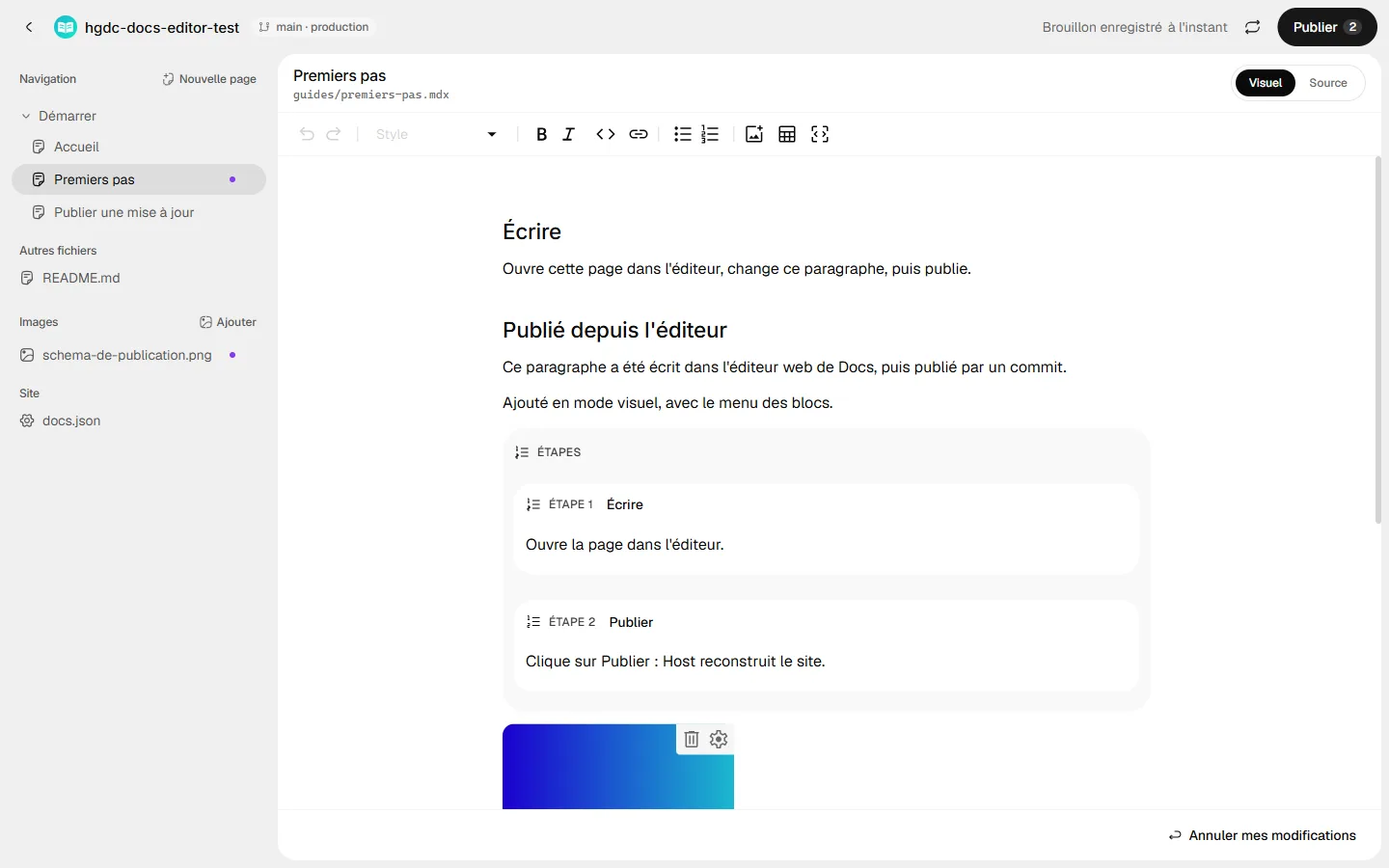
Mode visuel et mode source
En haut à droite de la page, Visuel et Source basculent entre les deux modes. Ton choix reste d’une visite à l’autre.
- Visuel : la barre d’outils met en forme le texte (titres, gras, liens, listes, tableaux, code). Tape / en début de ligne pour insérer un bloc : encadré, étapes, colonnes, onglets, accordéon, carte, image. L’aperçu à droite du menu montre le bloc avant de l’insérer.
- Source : le MDX de la page, avec la coloration et les numéros de ligne.
/ou<proposent les mêmes blocs.Ctrl+Senregistre tout de suite.
Les erreurs s’affichent sous la page pendant que tu écris, avec la ligne à corriger. Clique une erreur pour y aller.
Pages et navigation
Clique Nouvelle page en haut de l’arbre, ou l’icône à côté d’un groupe. Donne un titre et un emplacement (un groupe existant ou un nouveau groupe) ; le chemin de la page se remplit tout seul.
Le menu … d’une page permet aussi de :
- Changer le chemin : l’adresse change, la page garde sa place. Laisse cochée Rediriger l’ancienne adresse pour que les liens déjà partagés continuent de marcher.
- Monter, Descendre ou Déplacer vers un autre groupe.
- Retirer de la navigation : la page reste dans le dépôt, sous Hors navigation.
- Supprimer la page : elle disparaît du site à la prochaine publication.
Chaque geste modifie la page et docs.json ensemble, en brouillon jusqu’à ce que tu publies.
Images
Dans le mode visuel, tape / puis Image, ou clique l’icône d’image de la barre d’outils. Tu peux aussi cliquer Ajouter dans la section Images de l’arbre. L’image part dans le dossier images/ de ta doc avec la publication suivante. 5 Mo au plus, en PNG, JPEG, GIF, WebP, AVIF ou SVG.
Réglages du site
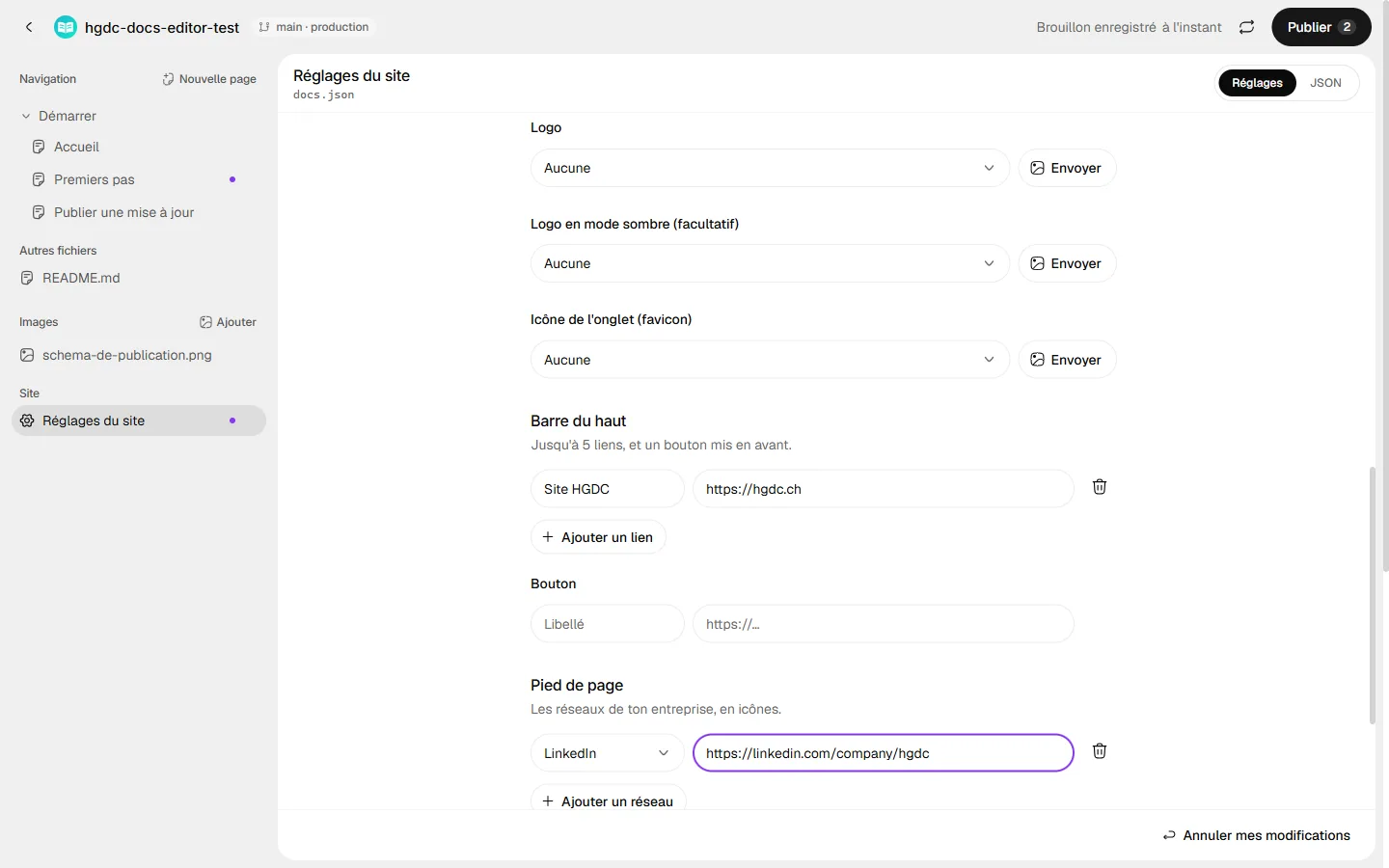
Réglages du site, en bas de l’arbre, ouvre docs.json en formulaire : nom et description, langue, couleur principale (et celle du mode sombre), logo et icône de l’onglet, liens et bouton de la barre du haut, réseaux du pied de page, redirections, assistant. L’onglet JSON montre le fichier lui-même, pour les champs que le formulaire ne propose pas.
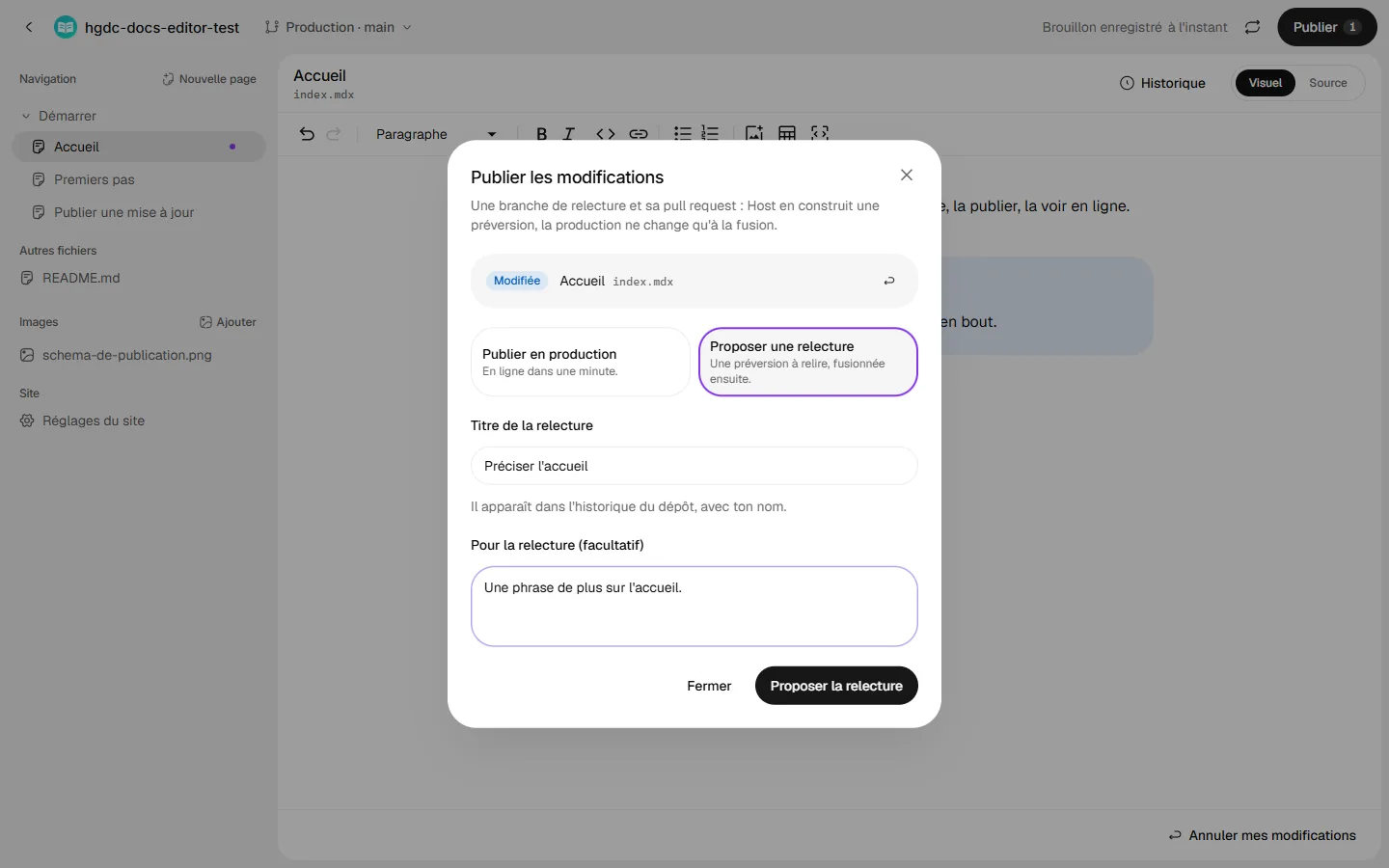
Proposer une relecture
Pour faire relire avant de mettre en ligne, clique Publier puis choisis Proposer une relecture. Donne un titre et, si tu veux, ce qu’il faut vérifier.
L’éditeur crée une branche de relecture dans ton dépôt et une pull request sur GitHub, puis s’ouvre sur cette branche. Le bandeau en haut montre :
- Préversion : Host construit le site de la branche en une à deux minutes. Envoie ce lien à qui doit relire.
- Pull request : la même relecture sur GitHub, pour les commentaires ligne à ligne.
- Fusionner en production : une fois relu, les changements partent en ligne et la branche disparaît.
Tant que la relecture est ouverte, tu peux continuer à y écrire : Publier ajoute tes changements à la relecture, pas à la production. Le menu en haut à gauche, à côté du nom de la doc, passe de la production à une relecture ouverte.
Historique d’une page
Historique, en haut de la page, liste chaque publication qui l’a modifiée, avec son auteur. Ouvre une version pour la lire, puis Reprendre cette version pour la remettre en brouillon. Publie-la comme toute modification.
Si ça ne marche pas
| Ce que tu vois | Ce qu’il faut faire |
|---|---|
| « Cette doc n’est pas publiée par Host » | La doc a été créée dans la console sans Host. Ouvre le projet dans Host et clique Activer Docs. |
| « À corriger avant de publier » | Une page ne se construirait pas. Clique l’erreur : elle ouvre la page à la bonne ligne. |
| « Quelqu’un a modifié ces fichiers dans le dépôt » | Une autre personne a publié la même page entre-temps. Pour chaque fichier, choisis Garder ma version ou Reprendre leur version. |
| « GitHub refuse l’accès » | Le dépôt n’est plus partagé avec l’app GitHub de Host. Rajoute-le dans les réglages de l’app GitHub. |
| « Le dépôt ne répond pas » | Host ou GitHub ne répond pas. Réessaie dans un instant ; tes brouillons sont gardés. |
Tes brouillons ne sont visibles que par toi. Deux personnes qui modifient la même page se retrouvent à la publication, où l’éditeur leur propose de choisir.
Cette page t'a aidé ?
Merci, c'est noté.